Werkzeugkasten
Kleine, schnelle Web-Tools – ohne Anmeldung, ohne Schnickschnack.
dictUSB
Text live von einem Rechner auf einen anderen tippen –
ohne Software auf dem Zielrechner.
Ein Mikrocontroller für ca. 10 € steckt per USB am Zielrechner und ist dort eine ganz normale Tastatur. Gesendet wird per WLAN, Ende-zu-Ende verschlüsselt.
Der Anwendungsfall, aus dem dictUSB entstanden ist
Auf einem MacBook läuft eine lokale Diktiersoftware – schnell, präzise, und die Sprache verlässt das Gerät nie. Im Bestand stehen aber auch Windows- und Linux-Rechner, die dafür zu knapp ausgestattet sind: zu wenig Leistung für lokale Spracherkennung, oder die Programme sind auf den anderen Betriebssystemen so nicht verfügbar.
Mit dictUSB diktiert man einfach am MacBook weiter – und der Text erscheint auf dem anderen Rechner, als würde ihn dort jemand auf einer angeschlossenen Tastatur eintippen. Der Zielrechner braucht dafür nichts: keine Installation, keine Treiber, keine Adminrechte, keine Cloud. Er sieht nur eine USB-Tastatur.
Dasselbe Prinzip trägt weiter als nur Diktat: Lange Konfigurationszeilen auf Server tippen (funktioniert sogar im BIOS und am Anmeldebildschirm), Textbausteine auf einen Zweitrechner schicken, oder einen Rechner fernbedienen, auf dem keine Fernwartung möglich ist.
Wie es funktioniert
- Der Mikrocontroller steckt per USB am Zielrechner – Strom und Tastatur-Anschluss in einem. Er verbindet sich mit dem WLAN.
- Die dictUSB-App auf dem Sender (macOS, Windows oder Linux) verbindet sich per WLAN mit dem Mikrocontroller.
- Was man in der App tippt, einfügt oder diktiert, tippt der Mikrocontroller auf dem Zielrechner – Zeichen für Zeichen, wie eine echte Tastatur.
Weil auf dem Zielrechner keine Software läuft, funktioniert es überall gleich: in jedem Programm, im Terminal, auf der Textkonsole, im BIOS-Setup und am Anmeldebildschirm – ganz ohne Rechte auf dem Zielsystem. Die einzige Konsequenz daraus: Der Zielrechner interpretiert die Tastendrücke nach seiner Tastaturbelegung; die wird deshalb einmal am Gerät eingestellt (deutsch ist Standard, weitere Layouts möglich).
Die App
Ein Sender-Client für macOS, Windows und Linux (Flutter), als fertiger Download.
- Blockmodus: Text in Ruhe eingeben oder diktieren, prüfen, dann als Ganzes senden. Ideal für Diktat: erst wenn der Text stimmt, geht er raus.
- Direktmodus: jeder Tastendruck geht sofort an den Zielrechner – die App wird zur Fernbedienung inklusive Tastenkombinationen (Strg+…, Alt+…, Windows-Taste). Modifier-Mapping konfigurierbar, auf dem Mac ist Cmd→Strg vorbelegt.
- Diktat-Integration: Ergebnisse lokaler Diktiersoftware (getestet mit Paraspeech) landen direkt im Textfeld bzw. gehen im Direktmodus sofort ans Ziel.
- Textbausteine (Snippets): häufige Texte per Klick oder Hotkey (Cmd/Strg+1…9) einfügen bzw. senden.
- Mehrere Geräte: Geräteliste mit eigenem Token je Gerät, Umschalten per Dropdown.
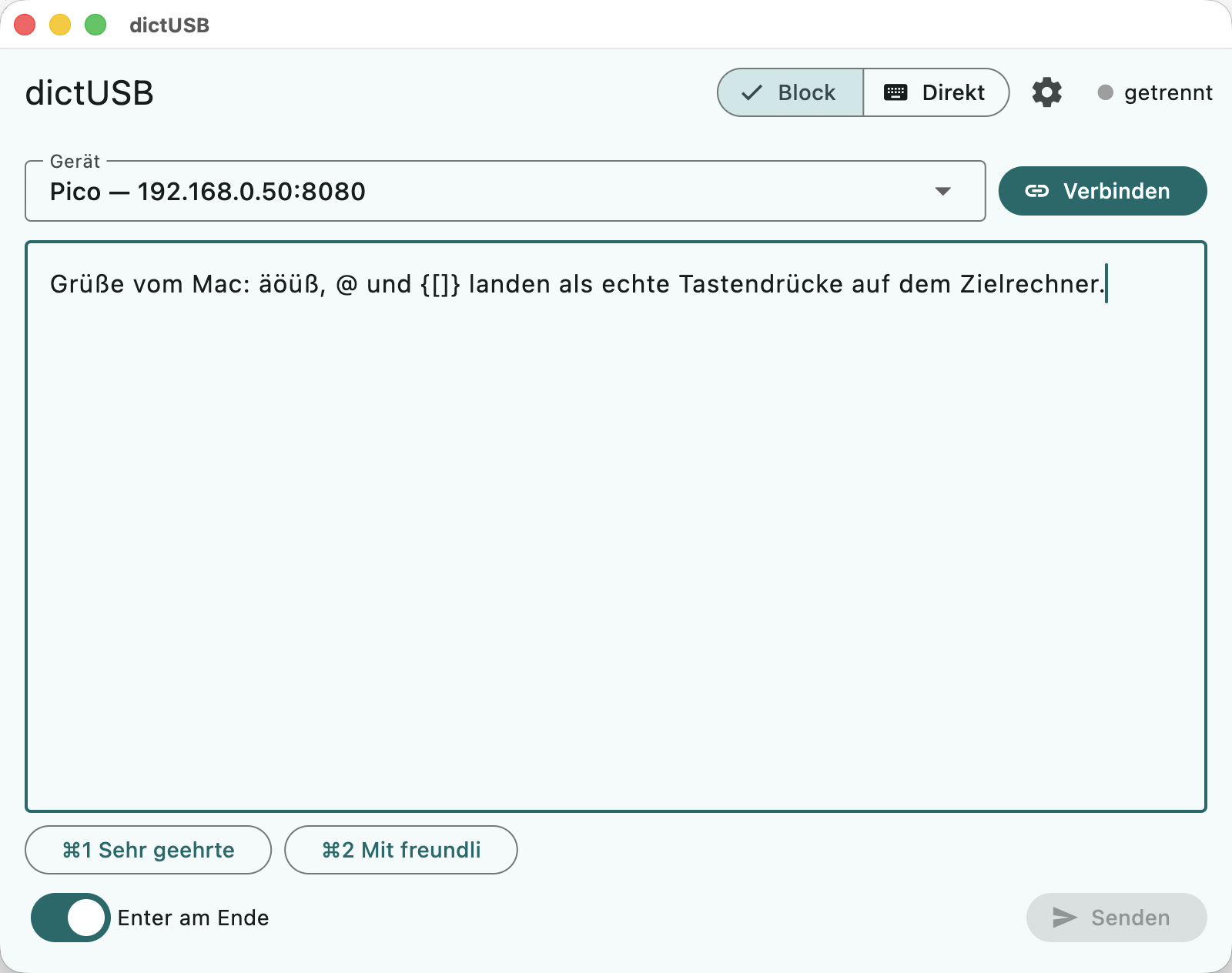
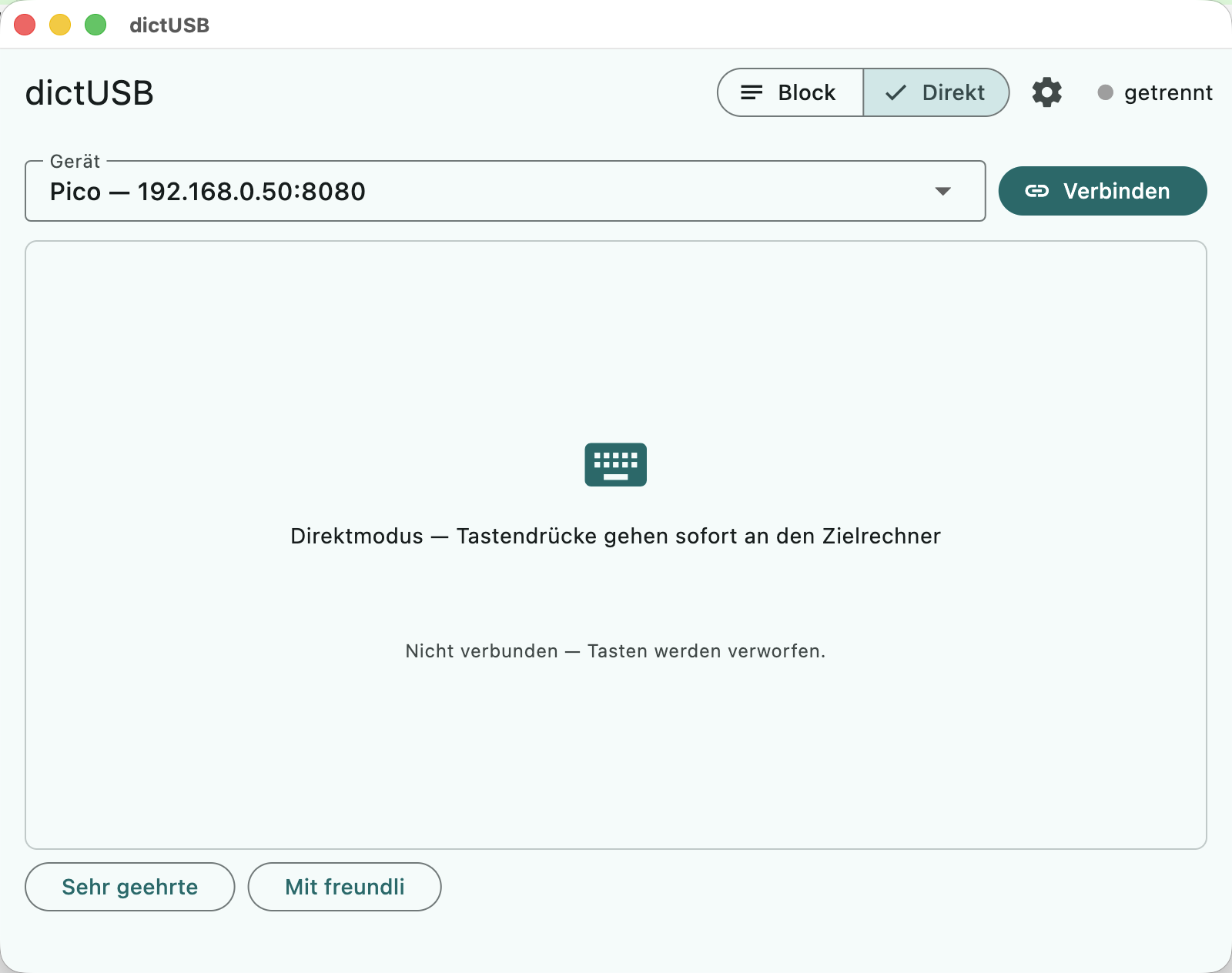
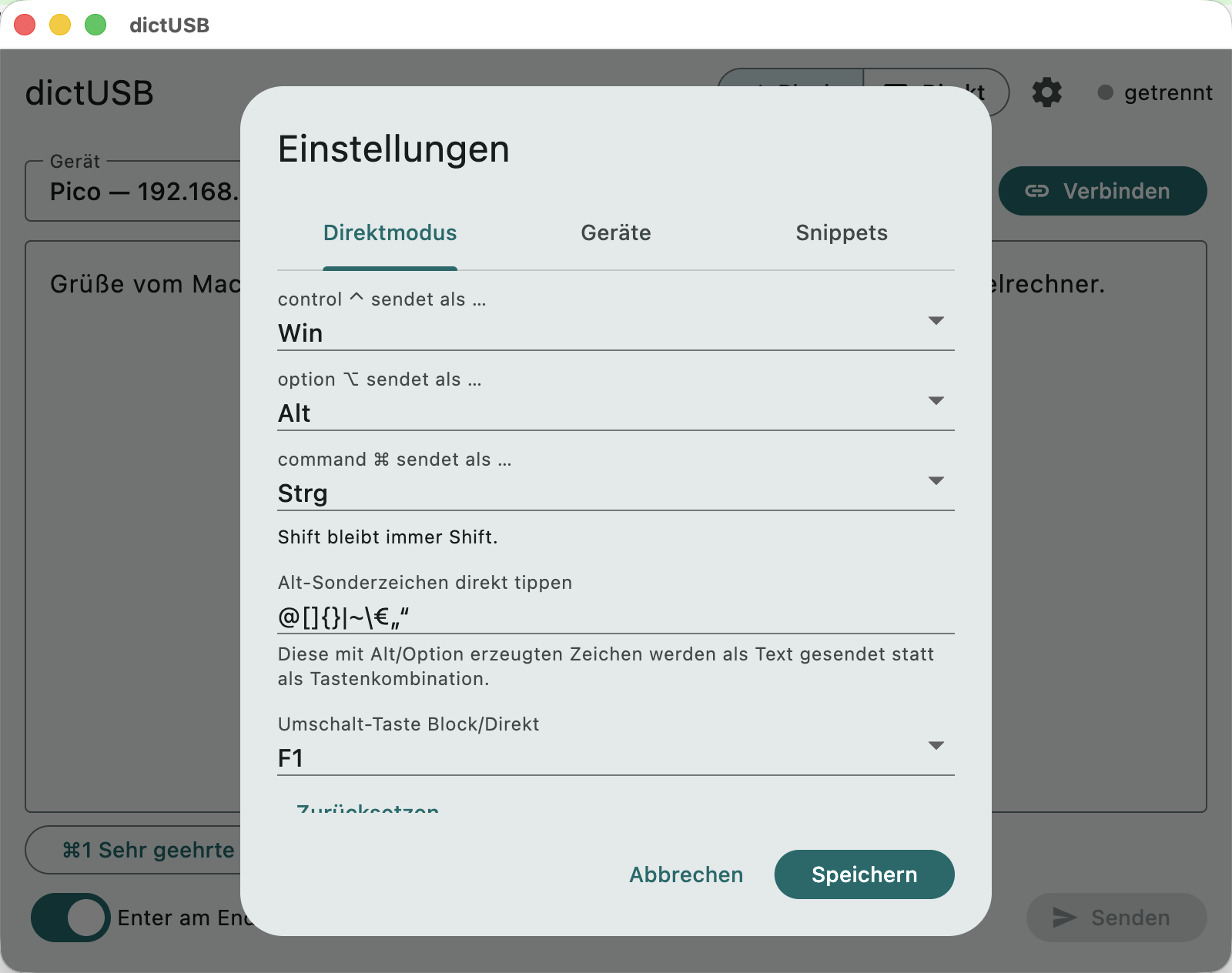
Für macOS/Linux gibt es zusätzlich einen Python-Kommandozeilen-Client (auch für Pipes: echo 'Hallo' | dictusb.py 192.168.0.50) – Details im GitHub-README.
Downloads
Fertige Builds gibt es auf GitHub: github.com/stwaidele/dictusb/releases/latest
| Datei | Für |
|---|---|
dictusb-app_macos.dmg | macOS (signiert + notarisiert) |
dictusb-app_windows_amd64.zip | Windows 10/11 (64-bit) |
dictusb-app_linux_amd64.tar.gz | Linux (64-bit, braucht GTK 3) |
Jedes Release enthält eine SHA256SUMS zum Prüfen der Downloads
(shasum -a 256 -c SHA256SUMS).
Hinweise zum ersten Start
- macOS: Das DMG ist mit einer Apple-Developer-ID signiert und notarisiert und startet ohne Warnung. Beim allerersten Öffnen fragt macOS wie bei jeder geladenen App einmal nach – das ist normal. Falls macOS doch blockt (z. B. bei einem Prerelease): Rechtsklick auf die App → „Öffnen".
- Windows: Die App ist nicht signiert (ein Zertifikat
kostet laufend Geld; die Prüfsumme ersetzt es). Beim ersten Start warnt Microsoft
SmartScreen, weil es die App noch nicht kennt: „Weitere Informationen" →
„Trotzdem ausführen". Wer sichergehen will, vergleicht vorher die Prüfsumme
mit der
SHA256SUMSaus dem Release. - Linux: Archiv entpacken (legt ein Verzeichnis
dictUSB/an), dann./dictUSB/dictUSBstarten. Das Starter-Script legt beim ersten Start automatisch den Menü-/Dock-Eintrag an (.desktop-Datei) und aktualisiert ihn, wenn der Ordner später verschoben wird. Voraussetzung: GTK 3.
Hardware: Was man braucht
Genau ein Board (beide laufen mit identischer Firmware) plus ein USB-Datenkabel – Gesamtkosten unter 15 €:
| Teil | ca. | Link |
|---|---|---|
| Raspberry Pi Pico 2 W (RP2350, WLAN) | 8 € | Amazon* |
| ESP32-S3 DevKitC-1 „N16R8" (16 MB Flash) | 10 € | Amazon* |
| Dazu passend: USB-C-Datenkabel (für den ESP32 – kein reines Ladekabel) | 5 € | Amazon* |
| bzw. Micro-USB-Datenkabel (für den Pico – kein reines Ladekabel) | 5 € | Amazon* |
* Affiliate-Links (Werbung): Ein Kauf darüber unterstützt das Projekt und kostet dich nichts extra. Die Boards gibt es genauso bei BerryBase, Reichelt & Co. – jedes ESP32-S3-DevKitC-1-Derivat mit nativem USB-Anschluss funktioniert. Die verlinkten Kabel sind Beispiele – jedes Datenkabel mit passendem Stecker funktioniert.
Einrichtung in Kürze (ausführlich im README): CircuitPython flashen (Datei aufs Laufwerk
kopieren – kein Löt- oder Programmierwissen nötig), dictUSB-Firmware und Tastatur-Layout
dazu, WLAN-Zugangsdaten und ein Token in die settings.toml – einstecken,
fertig. Die Status-LED auf dem Pico/ESP32 zeigt den Zustand (bereit / verbunden /
Tastendruck / Abbruch).
Sicherheit
- Ende-zu-Ende verschlüsselt: Mit gesetztem Token läuft der Kanal verschlüsselt und manipulationsgeschützt (eigenes Protokoll DICTUSB2: frisches Salt pro Verbindung, HMAC-SHA256, MAC je Frame). Das Token wird nie übertragen; die App verweigert Klartext, sobald ein Token konfiguriert ist.
- Keine Cloud, kein Konto: Alles läuft im eigenen WLAN. Es gibt keinen Server außerhalb des Hauses, nichts telefoniert nach Hause.
- Nichts auf dem Zielrechner: Der Zielrechner sieht eine Tastatur – es gibt dort nichts zu installieren, zu aktualisieren oder abzusichern.
- Grenzen ehrlich benannt: Tipp-Rhythmus und Nachrichtenlängen bleiben im WLAN beobachtbar; das Wartungs-Web-Interface des Geräts ist reines HTTP (nur im eigenen WLAN nutzen). Wer eine Lücke findet: bitte vertraulich melden, siehe SECURITY.md.
- Offener Quellcode: Protokoll und Implementierung sind öffentlich (PROTOCOL.md), mit Testvektoren.
Häufige Fragen
Muss auf dem Zielrechner wirklich nichts installiert werden?
Nein. Der Mikrocontroller meldet sich als USB-Standardtastatur (HID) – die versteht jedes Betriebssystem von sich aus, auch BIOS und Anmeldebildschirm. Genau deshalb braucht es auch keine Adminrechte.
Warum kommt bei mir „z" statt „y" an (oder Umlaute fehlen)?
Der Zielrechner interpretiert Tastendrücke nach seiner eingestellten Tastaturbelegung. Das Gerät muss darauf eingestellt sein: DICTUSB_LAYOUT = "win_de" (Standard) für deutsche Windows- und Linux-Ziele, "us" für US-Layout (dann ohne Umlaute). Weitere Layouts (fr, uk, es, it) sind möglich.
Funktioniert ein Mac als Zielrechner?
Derzeit nicht zuverlässig – Sonderzeichen wie @ { } [ ] liegen auf dem Mac anders (Wahltaste statt AltGr). Als Sender ist der Mac dagegen die erste Wahl. Lösungswege für Mac-als-Ziel stehen im README; Mithilfe willkommen.
Wie schnell ist das? Taugt es für Live-Diktat?
Ja – dafür ist es gebaut. Gesendet wird ohne Puffern (TCP_NODELAY), der WLAN-Hop dominiert die Latenz. Im Direktmodus erscheint jeder Tastendruck praktisch sofort; im Blockmodus diktiert man in Ruhe und sendet den fertigen Text.
Was passiert, wenn das WLAN kurz wegbricht?
Das Gerät verbindet sich selbst neu und zeigt seinen Zustand über die Status-LED. Die App erkennt eine tote Verbindung an ausbleibenden Quittungen; eine bestehende Sitzung übersteht lange Denkpausen (Lebenszeichen-Mechanismus).
Kann jemand in meinem WLAN mitlesen oder mittippen?
Mit gesetztem Token: nein – der Kanal ist verschlüsselt und authentisiert, und nur eine Verbindung wird gleichzeitig bedient. Sichtbar bleiben nur Metadaten (wann und wie viel getippt wird). Ohne Token läuft der Kanal im Klartext – das ist nur zum Testen gedacht.
Welches Board soll ich kaufen?
Egal – beide laufen mit identischer Firmware. Der Pico 2 W ist etwas günstiger; der ESP32-S3 hat eine RGB-Status-LED (der Pico blinkt stattdessen). Wichtig beim ESP32: die native USB-Buchse verwenden (beim DevKitC-1 die linke).
Kann ich mehrere Zielrechner bedienen?
Ja – ein Gerät pro Zielrechner, in der App per Dropdown umschaltbar (jedes Gerät mit eigenem Token möglich). Ein Gerät kann auch nach Bedarf umgesteckt werden; nur die Layout-Einstellung muss zum jeweiligen Rechner passen.
Gibt es eine App fürs Handy?
Noch nicht – der Fokus liegt auf Desktop (macOS, Windows, Linux). Ein eigener Mobil-Client ist angedacht.
Warum kein Browser-Client?
Bewusste Entscheidung: Der Mikrocontroller kann kein TLS-Server sein, und ein Browser verbietet aus sicheren Seiten (https) Verbindungen zu TLS-losen Geräten – die einzig möglichen Umgehungen wären unsicher (Token im WLAN stehlbar). Statt einer unsicheren Lösung gibt es die Desktop-App mit voller Verschlüsselung.
Links
- Downloads: github.com/stwaidele/dictusb/releases/latest
- Quellcode & Doku: github.com/stwaidele/dictusb (MIT)
- Fragen & Fehler: GitHub Issues
- Sicherheitslücken vertraulich melden: SECURITY.md